
Descărcați Sniptool – Instrument gratuit de captură a ecranului pentru Windows cu adnotări & Actualizări securizate
De ce Sniptool se evidențiază printre software-urile gratuite de captură a ecranului
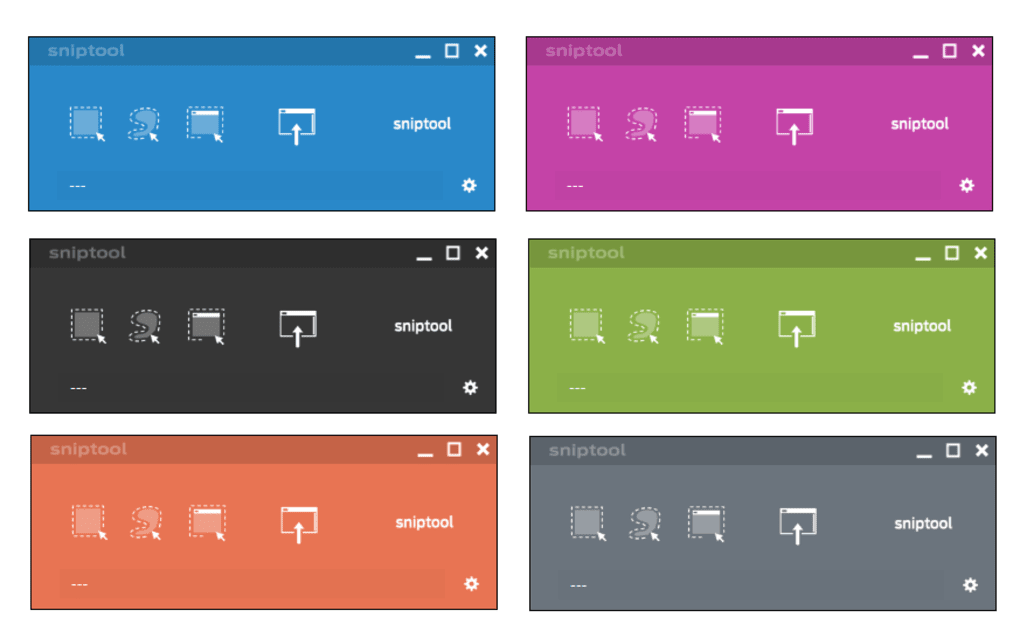
Când vine vorba de capturarea și editarea capturilor de ecran pe Windows, mulți utilizatori apelează la instrumentul încorporat Snipping Tool. Cu toate acestea, Sniptool de Dan Stromi oferă o alternativă proaspătă și modernă care aduce funcționalități îmbunătățite fără aglomerație. Acest instrument de captură a ecranului, ușor și gratuit, este ideal pentru studenți, profesioniști și utilizatori ocazionali care au nevoie de mai mult decât o simplă captură de ecran – au nevoie de o modalitate de a adnota, evidenția și partaja conținut vizual eficient. Cu interfața sa intuitivă și designul receptiv, Sniptool asigură că capturarea oricărei părți a desktopului nu este doar rapidă, ci și foarte personalizabilă.
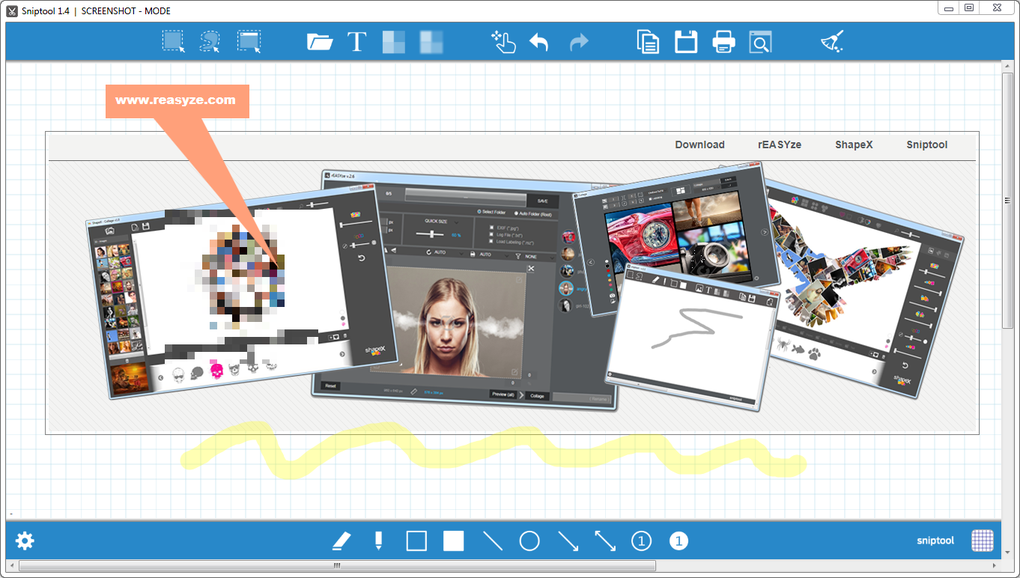
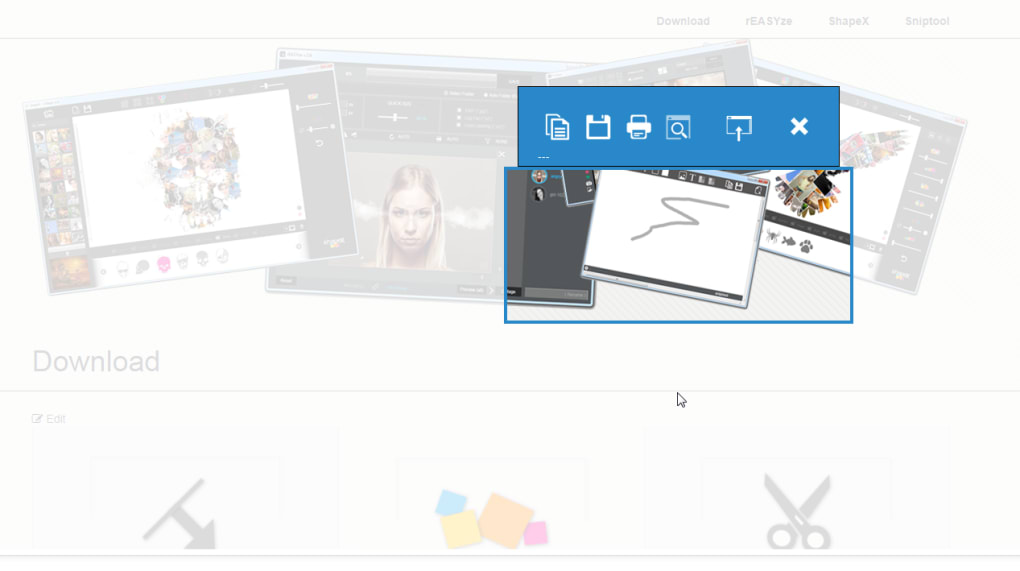
Una dintre caracteristicile remarcabile ale Sniptool este modul său dublu de captură: poți fie să trasezi o selecție rectangulară, fie să folosești instrumentul liber pentru a marca orice formă neregulată pe ecran. Această flexibilitate îl face perfect pentru evidențierea elementelor UI specifice, depanarea erorilor sau crearea de ghiduri tutoriale. Software-ul suportă, de asemenea, adnotări în timp real, permițându-ți să desenezi cu creionul, să adaugi text, să aplici efecte de estompare și să inserezi filigrane – ideal pentru protejarea conținutului sensibil înainte de partajare. Indiferent dacă documentezi un bug de software sau creezi un manual de instruire, Sniptool îți oferă instrumentele necesare pentru a face capturile de ecran mai informative și profesionale.
În ciuda funcționalităților sale puternice, Sniptool rămâne ușor și rulează fluid chiar și pe sisteme mai vechi. Este conceput să fie prietenos cu utilizatorul, cu toate instrumentele esențiale accesibile direct din interfața principală. Meniul de setări, situat în colțul din stânga jos, îți permite să personalizezi comportamentul capturii, să setezi formatele de salvare implicite și să ajustezi preferințele de adnotare. Totuși, o limitare cunoscută este că ultima captură suprapune cea anterioară în loc să o înlocuiască, ceea ce poate fi confuz în utilizarea prelungită. Deși această problemă nu afectează funcționalitatea, este ceva de avut în vedere și de gestionat manual prin ștergerea capturilor vechi. În ansamblu, Sniptool oferă o experiență fluidă pentru oricine caută o soluție de captură a ecranului sigură, gratuită și eficientă.
Caracteristici cheie și instrumente care fac din Sniptool o aplicație indispensabilă
Sniptool nu este doar un alt instrument de captură – este un asistent complet de documentare vizuală. Setul său de funcții este conceput cu atenție pentru a simplifica procesul de capturare, editare și partajare a conținutului de pe ecran. Primul avantaj major este sistemul multi-mod de captură, care permite utilizatorilor să aleagă fie un dreptunghi fix, fie o formă liberă, oferind flexibilitate în funcție de conținutul pe care îl capturezi. Acest lucru este deosebit de util când lucrezi cu elemente UI ne-rectangulare sau zone cu forme neregulate pe ecran.
Instrumentele de adnotare sunt locul unde Sniptool strălucește cu adevărat. Poți folosi instrumentul creion pentru a desena direct pe captura de ecran, să aplici evidențiatori, să scrii text cu diverse fonturi și dimensiuni și chiar să estompezi informații sensibile – perfect pentru partajarea rapoartelor interne sau a datelor clienților în siguranță. Funcția de filigran este deosebit de utilă pentru branding sau protejarea proprietății intelectuale. Indiferent dacă creezi conținut pentru rețelele sociale, documentație de suport sau prezentări, aceste instrumente te ajută să transmiți mesajul clar și profesional.
Suportul pentru formatele de fișier este un alt punct forte. Capturile pot fi salvate în PNG, JPG, BMP sau TIF – asigurând compatibilitate cu majoritatea platformelor și aplicațiilor. PNG este recomandat pentru imagini de înaltă calitate cu transparență, în timp ce JPG funcționează bine pentru partajarea pe web. Posibilitatea de a seta o locație și un format de salvare implicit prin meniul de setări sporește eficiența fluxului de lucru. În plus, Sniptool suportă actualizări automate, astfel încât să poți accesa întotdeauna cea mai recentă versiune cu performanțe îmbunătățite și remedieri de erori.
- Moduri de captură liberă și rectangulară – Capturează orice zonă a ecranului cu precizie.
- Instrumente de adnotare în timp real – Desenează, evidențiază, estompează și adaugă text instantaneu.
- Multiple formate de export – Salvează ca PNG, JPG, BMP sau TIF.
- Setări personalizabile – Ajustează comportamentul capturii, căile de salvare implicite și altele.
- Filigran și protecție a confidențialității – Estompează datele sensibile înainte de partajare.
Cum să instalezi și să folosești Sniptool pe Windows: Ghid pas cu pas
Pornirea cu Sniptool este simplă, deși trebuie îndeplinite câteva condiții preliminare. În primul rând, asigură-te că sistemul tău Windows are instalată versiunea Microsoft .NET Framework 4.4 sau superioară. Acest lucru este esențial pentru ca aplicația să pornească corect. Dacă nu ești sigur de versiunea curentă, o poți verifica din Panoul de control sau poți descărca cea mai recentă versiune de pe site-ul oficial Microsoft.
După confirmarea .NET Framework, descarcă installer‑ul Sniptool de pe site‑ul oficial. Fișierul este mic și se instalează rapid. În timpul instalării, vei fi întrebat unde să alegi folderul de destinație – deși locația implicită funcționează bine pentru majoritatea utilizatorilor. După instalare, pornește aplicația din meniul Start sau din scurtătura de pe desktop. Interfața apare instantaneu, afișând toate instrumentele disponibile pe ecranul principal.
Pentru a face o captură, apasă butonul „Capture” și alege fie modul „Rectangular”, fie „Freehand”. Trage cursorul pentru a selecta zona dorită. După capturare, vei vedea imaginea în fereastra editorului. Folosește bara de instrumente de sus pentru a adnota – apasă creionul pentru a desena, pictograma de text pentru a adăuga note sau instrumentul de estompare pentru a ascunde conținutul sensibil. Când ești mulțumit, apasă „Save” și alege formatul și folderul de destinație preferate.
Pentru utilizatorii frecvenți, meniul de setări (colțul stânga jos) permite personalizarea comportamentelor implicite. Poți seta formatul de fișier implicit, să activezi salvarea automată sau să schimbi combinația de taste pentru captură. Instrumentul suportă, de asemenea, scurtături de tastatură, care pot accelera semnificativ fluxul de lucru. Deși Sniptool nu oferă în prezent integrare cloud sau OCR, funcționalitatea sa de bază este robustă și fiabilă pentru utilizarea zilnică.
Compatibilitate și cerințe de sistem
Sniptool este conceput special pentru sistemele de operare Windows, devenind o alegere de top pentru utilizatorii de desktop și laptop care rulează Windows 7, 8, 10 sau 11. Este compatibil atât cu versiunile pe 32‑bit, cât și cu cele pe 64‑bit, asigurând accesibilitate largă pe diferite configurații hardware. Software‑ul este ușor, necesitând resurse minime – de obicei mai puțin de 50 MB RAM în timpul funcționării – ceea ce îl face potrivit și pentru mașinile mai vechi.
Așa cum am menționat anterior, Microsoft .NET Framework 4.4 sau ulterior este o dependență obligatorie. Acest lucru garantează că Sniptool rulează în siguranță și eficient. Utilizatorii ar trebui să aibă drepturi administrative pentru a instala software‑ul și pentru a accesa permisiunile necesare capturii de ecran. În timp ce Sniptool nu este disponibil în prezent pentru Mac, Android sau iOS, focalizarea exclusivă pe Windows permite o integrare mai profundă cu sistemul de operare și performanțe superioare.
Pentru cei care caută alternative cross‑platform, instrumente precum Snagit sau Lightshot oferă funcții similare pe mai multe dispozitive. Totuși, modelul gratuit, sigur și fără reclame al Sniptool îl face o alegere remarcabilă pentru utilizatorii Windows care doresc capturi puternice fără costuri sau aglomerație. Actualizările regulate rezolvă erori și îmbunătățesc stabilitatea, asigurând utilizabilitate pe termen lung.
Pro și contra: Este Sniptool potrivit pentru tine?
- Pro:
- Gratuit și sigur, fără reclame sau achiziții în aplicație
- Ușor și rapid, chiar și pe sisteme mai vechi
- Interfață intuitivă cu instrumente de adnotare ușor de folosit
- Suportă multiple formate de fișier (PNG, JPG, BMP, TIF)
- Editare în timp real și setări personalizabile
- Contra:
- Suprapunerea capturilor poate fi confuză (fără înlocuire automată)
- Disponibil doar pentru Windows (nici o versiune pentru Mac, iOS sau Android)
- Paletă de culori limitată pentru adnotări
- Fără stocare cloud integrată sau funcționalitate OCR
- Necesită .NET Framework 4.4+ pentru a rula
Întrebări frecvente (FAQ)
- Este Sniptool cu adevărat gratuit pentru descărcare și utilizare?
-
Da, Sniptool este complet gratuit pentru descărcare și utilizare. Nu există taxe ascunse, reclame sau achiziții în aplicație. Este o aplicație freeware dezvoltată de Dan Stromi, fiind o alegere sigură și fiabilă pentru utilizare personală și profesională.
- Trebuie să instalez .NET Framework pentru a rula Sniptool?
-
Da, Sniptool necesită Microsoft .NET Framework 4.4 sau o versiune ulterioară. Dacă nu este instalat pe sistemul tău, va trebui să îl descarci și să îl instalezi de pe site‑ul oficial Microsoft înainte de a folosi aplicația.
- Pot salva capturile în diferite formate?
-
Da, Sniptool suportă salvarea capturilor în formatele PNG, JPG, BMP și TIF. Poți seta formatul implicit preferat în meniul de setări pentru a obține rezultate consistente.
- Sniptool suportă scurtături de tastatură?
-
Da, Sniptool include scurtături de tastatură personalizabile pentru acces rapid la funcțiile de captură și salvare, îmbunătățind eficiența pentru utilizatorii avansați.
- Este Sniptool sigur pentru descărcare?
-
Da, Sniptool este o aplicație sigură dezvoltată de un creator de încredere. Este actualizată regulat pentru a corecta erori și a îmbunătăți performanța. Descarcă întotdeauna de pe site‑ul oficial pentru a evita malware‑ul terț.
Verdict final: O alternativă puternică și gratuită pentru utilizatorii Windows
Dacă cauți un instrument gratuit, sigur și ușor de captură a ecranului cu funcții robuste de adnotare, Sniptool este o alegere excelentă. Deși are limitări minore – cum ar fi problema suprapunerii capturilor și lipsa suportului cross‑platform – oferă o valoare excepțională pentru prețul său (zero cost). Designul său intuitiv, instrumentele de editare în timp real și suportul pentru multiple formate de fișier îl fac un concurent de top în rândul software‑ului de captură pentru Windows.
Indiferent dacă creezi tutoriale, documentezi probleme de software sau partajezi idei, Sniptool te ajută să comunici vizual cu claritate și profesionalism. Pentru utilizatorii care doresc mai mult decât Snipping Tool de bază, dar nu vor să plătească pentru software premium, Sniptool este un must‑download. Descarcă Sniptool astăzi și îmbunătățește experiența de captură a ecranului pe Windows.







